

Kaip nustatyti belaidį tinklą?
Belaidis tinklas yra visiškai bevielis, o tai reiškia, kad bet kuris įrenginys, kuriame įdiegta „WiFi“ tinklo plokštė, galės naudotis internetu, jei turėsite tinkamą slaptažodį. Bevieliai tinklai tikrai patogūs kasdieniam gyvenimui. Šis pranešimas pasakoja apie dalykus, kuriuos turėtumėte apsvarstyti prieš kuriant belaidį tinklą, ir išvardykite belaidžio tinklo nustatymo procedūras.

Prieš kurdami savo belaidį tinklą, turėtumėte paaiškinti šiuos punktus.
Pirma, ką ketinate naudoti belaidžiame tinkle. Įsitikinkite, kad tai nustatysite anksčiau, kad galėtumėte nuspręsti, kiek greičio ir aprėpties jums reikės. Akivaizdu, kad kuo daugiau norite su savo belaidžiu tinklu, tuo greičiau jis turės būti. Atminkite, kad kuo daugiau įrenginių prijungiate prie tinklo, tuo didesnis jų greitis. Per daug įrenginių žymiai sumažins tinklo našumą.
Antra, patvirtinkite, kiek belaidžio tinklo jums reikės. Jei namas yra per didelis, gali tekti įdiegti daugiau nei vieną prieigos tašką, kuriam reikia konfigūracijos. Atminkite, kad namų statyba gali paveikti belaidžio tinklo aprėptį. Kai kurios sienos yra pagamintos iš ypač storo betono, kuris sumažins jūsų tinklo aprėptį.
Galiausiai nustatykite, kur bus įvestas belaidis prieigos taškas. Norint gauti maksimalų aprėptį, geriausia, jei norite jį patalpinti į vietą, kuri yra padidinta ir nutolusi nuo trukdžių šaltinių. Be to, prieigos tašką galite įdėti netoli centro, kuriame naudosite didžiąją dalį belaidžio ryšio įrenginio, centrą. Turėkite omenyje, kad jūsų kaimynų belaidžiai tinklai gali trukdyti jūsų ir atvirkščiai, jei jų įdiegta naudojant numatytuosius kanalo nustatymus.
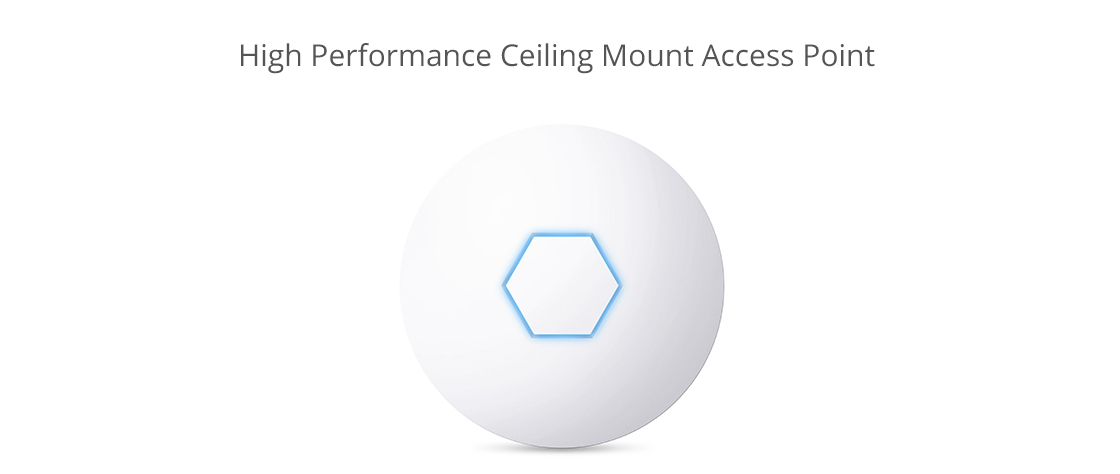
Viskas, ko jums reikia belaidžiame tinkle, yra belaidis maršrutizatorius, kompiuteris ar nešiojamas kompiuteris su belaidžiu ryšiu, modemas ir du Ethernet kabeliai. Norėdami nustatyti belaidį tinklą, vadovaukitės toliau pateiktomis instrukcijomis.
1. Raskite geriausią bevielio maršrutizatoriaus vietą.
2. Išjunkite modemą. Prieš prijungdami įrenginį, išjunkite savo ISP kabelį arba DSL modemą.
3. Prijunkite maršrutizatorių prie modemo. Prijunkite eterneto kabelį į maršrutizatoriaus WAN prievadą ir kitą galą prie modemo.
4. Prijunkite nešiojamąjį kompiuterį ar kompiuterį prie maršrutizatoriaus. Įkiškite kito Ethernet kabelio galą į maršrutizatoriaus LAN prievadą, o kitą - į nešiojamojo kompiuterio Ethernet prievadą.
5. Įjunkite modemą, maršrutizatorių ir kompiuterį.
6. Eikite į savo maršrutizatoriaus valdymo tinklalapį. Atidarykite naršyklę ir įveskite maršrutizatoriaus administravimo puslapio IP adresą.
7. Pakeiskite numatytąjį maršrutizatoriaus administratoriaus vartotojo vardą ir slaptažodį. Šis nustatymas paprastai randamas skirtuke arba skyriuje, vadinamame administravimu. Nepamirškite naudoti stipraus slaptažodžio.
8. Pridėkite WPA2 saugumą. Šis žingsnis yra būtinas. Šį nustatymą galite rasti belaidžio saugumo skyriuje, kuriame galėsite pasirinkti, kokį šifravimo tipą naudoti, ir įveskite bent 8 simbolių slaptafrazę - kuo daugiau simbolių ir sudėtingesnis slaptažodis, tuo geriau.
9. Pakeiskite belaidžio tinklo pavadinimą (SSID). Jei norite lengvai nustatyti savo tinklą, belaidžio tinklo informacijos skiltyje pasirinkite savo SSID (paslaugų rinkinio identifikatorius) aprašomąjį pavadinimą.
10. Pakeiskite belaidį kanalą. Jei esate vietovėje, kurioje yra daug kitų bevielių tinklų, galite sumažinti trukdžius pakeisdami savo maršrutizatoriaus belaidį kanalą į kitą, kurį kiti tinklai naudoja mažiau. Galite naudoti „WiFi“ analizatoriaus programą savo išmaniajame telefone, kad surastumėte mažiausiai perkrautą kanalą arba tiesiog naudokite bandymus ir klaidas (pabandykite 1, 6 arba 11 kanalus, nes jie nesutampa).
11. Nustatykite belaidį adapterį kompiuteryje. Išsaugoję konfigūracijos nustatymus aukščiau pateiktame maršrutizatoriuje, galite atjungti kabelį, jungiantį kompiuterį su maršrutizatoriumi. Tada prijunkite savo USB arba PC kortelės belaidį adapterį į savo nešiojamąjį kompiuterį, jei jis dar neturi įdiegto ar įmontuoto belaidžio adapterio. Jūsų kompiuteris gali automatiškai įdiegti tvarkykles arba galbūt turite naudoti diegimo kompaktinį diską, kurį gavote kartu su adapteriu.
12. Galiausiai prisijunkite prie naujo belaidžio tinklo. Kompiuteryje ir kituose belaidžio ryšio įrenginiuose suraskite naują tinklą, kurį nustatėte ir prie jo prisijungiate.
Perskaitę šį įrašą, ar supratote, kaip nustatyti belaidį tinklą? Jei norite maksimaliai padidinti „WiFi“ našumą, turite patvirtinti aprėptį ir rasti geriausią vietą belaidžio prieigos taškui. Ir tada žingsnis po žingsnio nustatykite belaidį tinklą. Mes teikiame daugybę belaidžio prieigos paslaugų sprendimų. Norėdami gauti daugiau informacijos, apsilankykite www.focc-fiber.com
